Profile
Ein Profil legt fest, was ein Client benutzen darf: welche Tool-Server, mit welchen ihrer Tools und mit welcher deiner Anmeldungen oder Schlüssel, welche Skills und welche Fähigkeiten. Was nicht im Profil steht, bekommt der Client nicht.
Mit Profilen gibst du jedem KI-Werkzeug, was es braucht, und nicht mehr: zum Beispiel Claude Code ein Profil fürs Programmieren und Claude im Browser eines für die Recherche.
Die Profile, mit denen du beginnst
Abschnitt betitelt „Die Profile, mit denen du beginnst“- Standard ist das erste Profil jeder Person und lässt sich nicht löschen. Clients ohne eigenes Profil nutzen es. Deine Organisation kann Tool-Server und Skills für dich hineinlegen.
- Chat ist das Profil des Chats in der Konsole. Der Chat nutzt es, und nichts sonst.
Deine Profile findest du im Studio unter Profile.
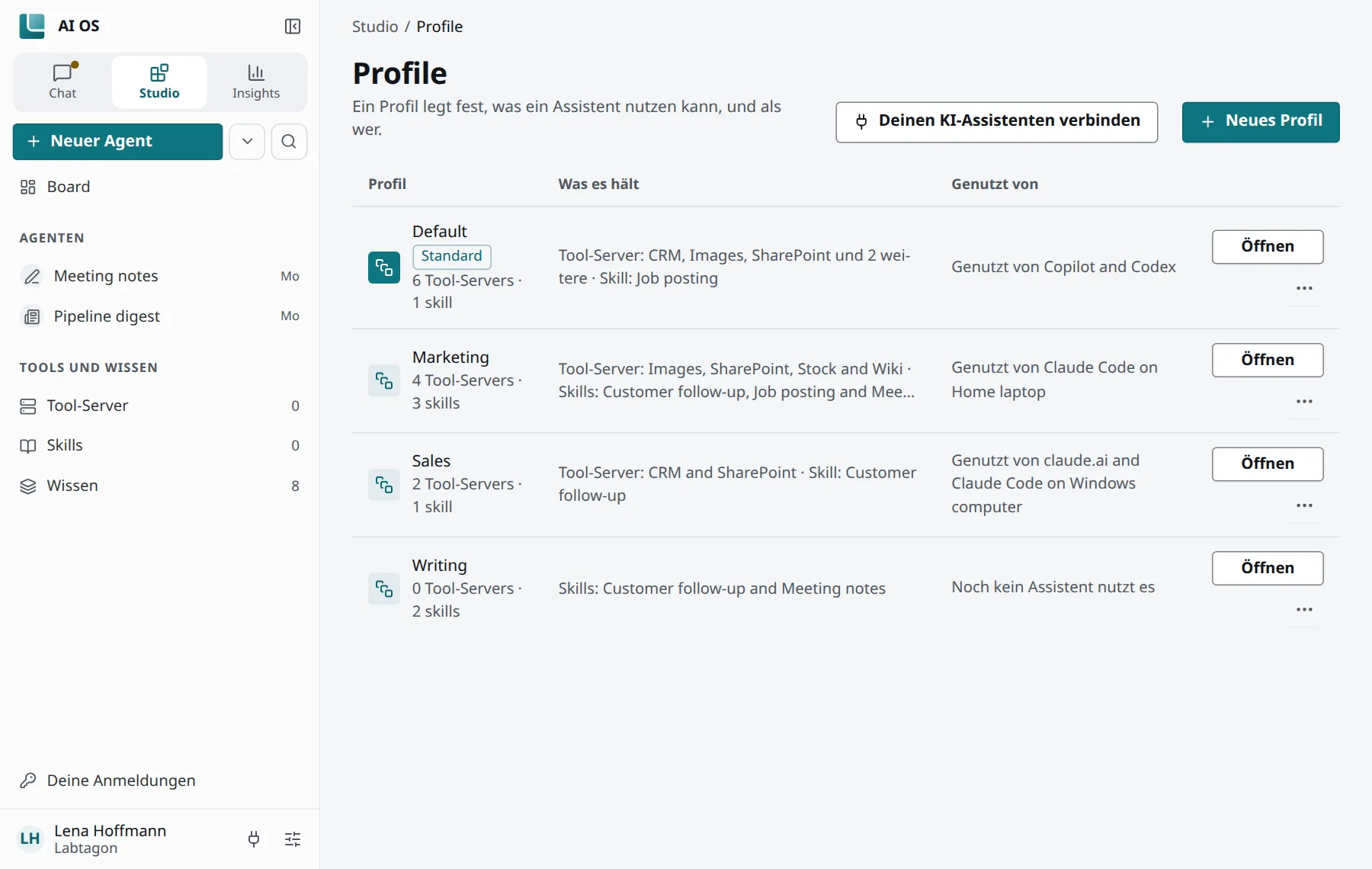
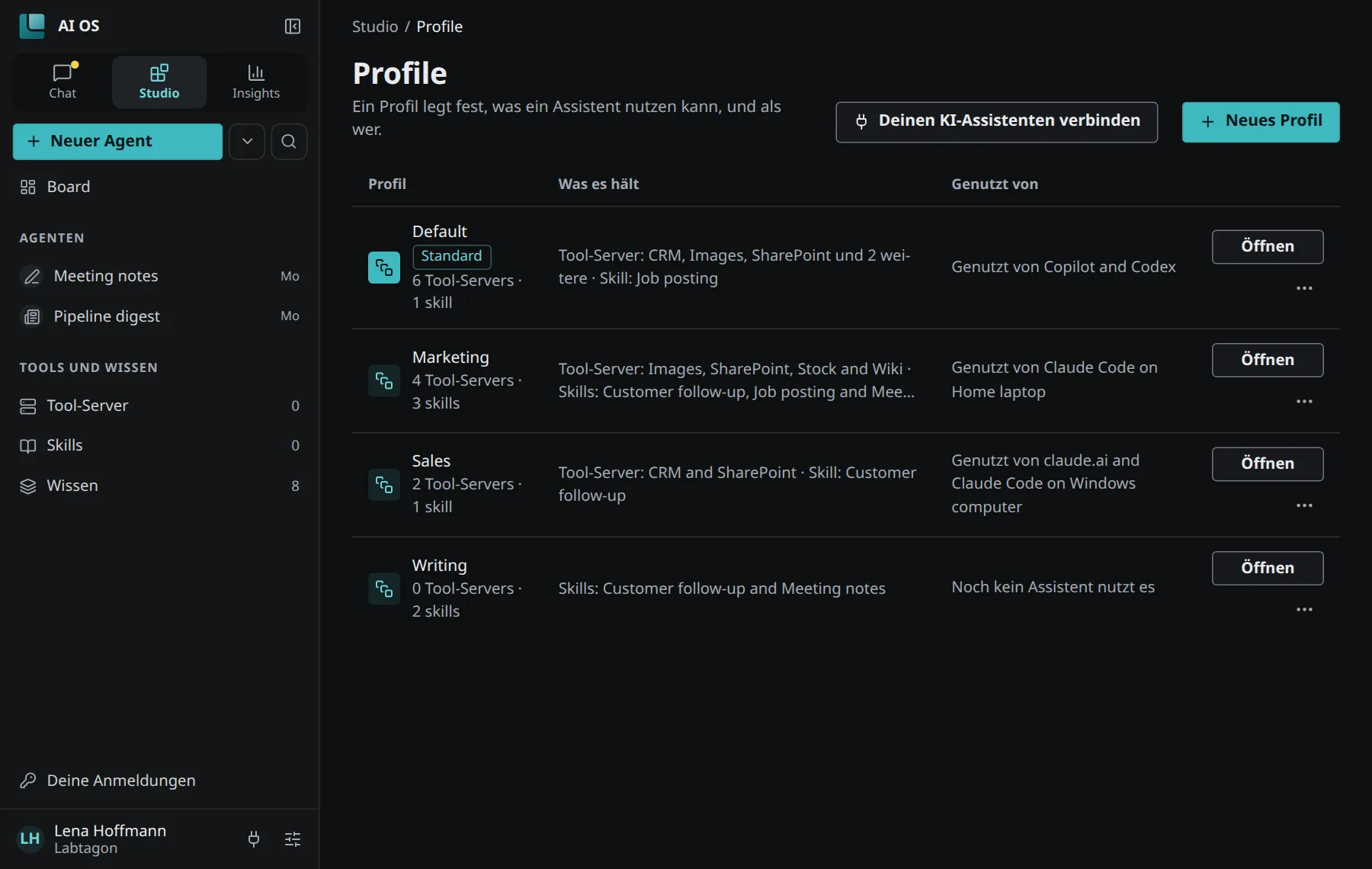
Was ein Profil enthält
Abschnitt betitelt „Was ein Profil enthält“Die Seite eines Profils hat diese Reiter:
- Tool-Server: jeder mit dem, was ein Client damit darf, und der Anmeldung oder dem Schlüssel, den er dort benutzt.
- Skills: aufgeschriebene Vorgehensweisen, die ein Client liest und befolgt.
- Fähigkeiten: was AI OS für den Client tut, neben seinen Tool-Servern; Gedächtnis für dieses Profil schaltet einen eigenen Gedächtnis-Space ein. Siehe Gedächtnis-Spaces.
- Assistenten: die Clients, die dieses Profil nutzen. Einen Assistenten hierher verschieben gibt einem deiner Clients dieses Profil.
- Authoring: Ist es an, dürfen Clients mit diesem Profil Tool-Server und Skills für dich bauen und ändern. Du wirst nach Anmeldungen und Schlüsseln gefragt; nichts wird für dich geteilt.
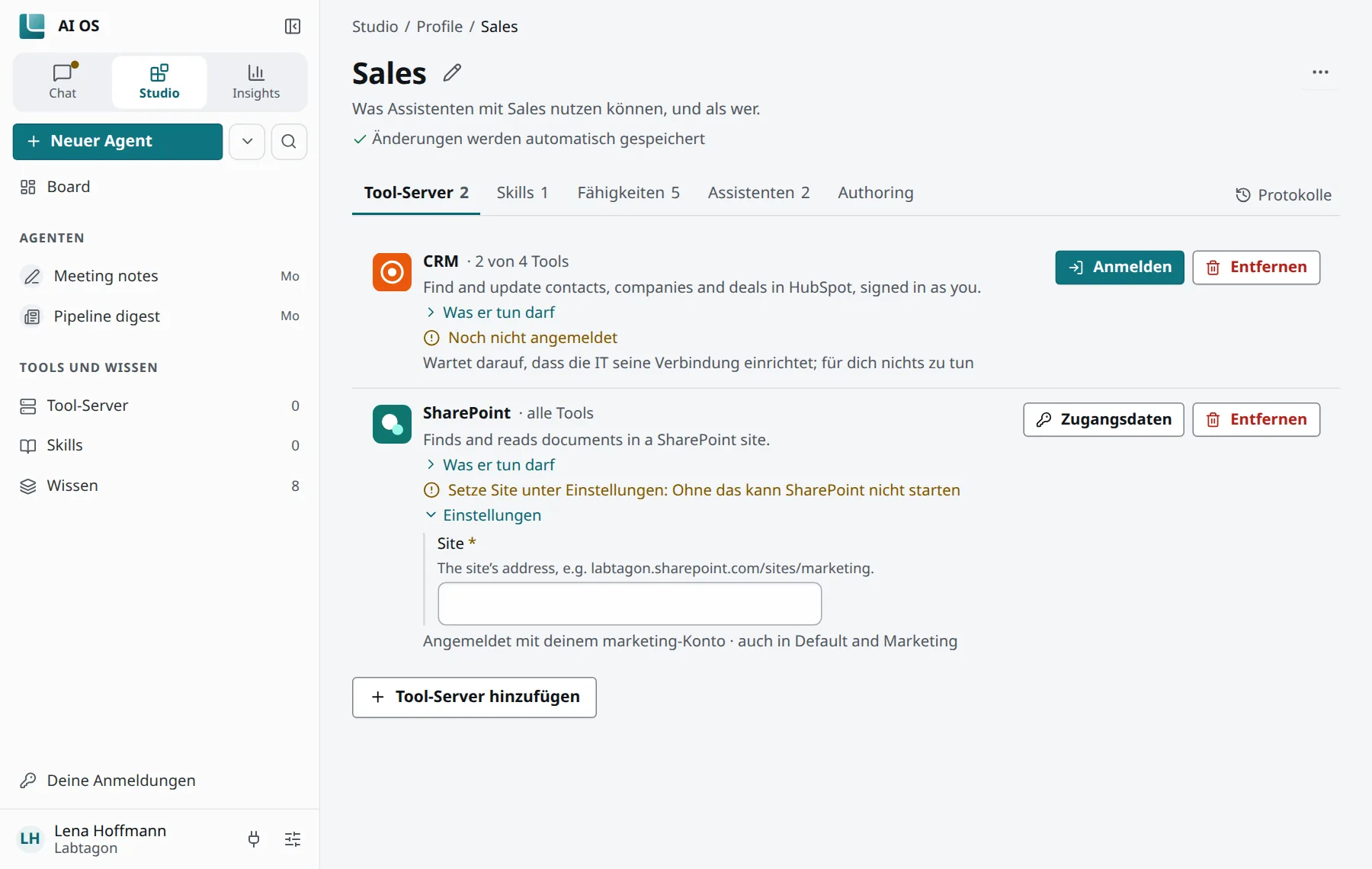
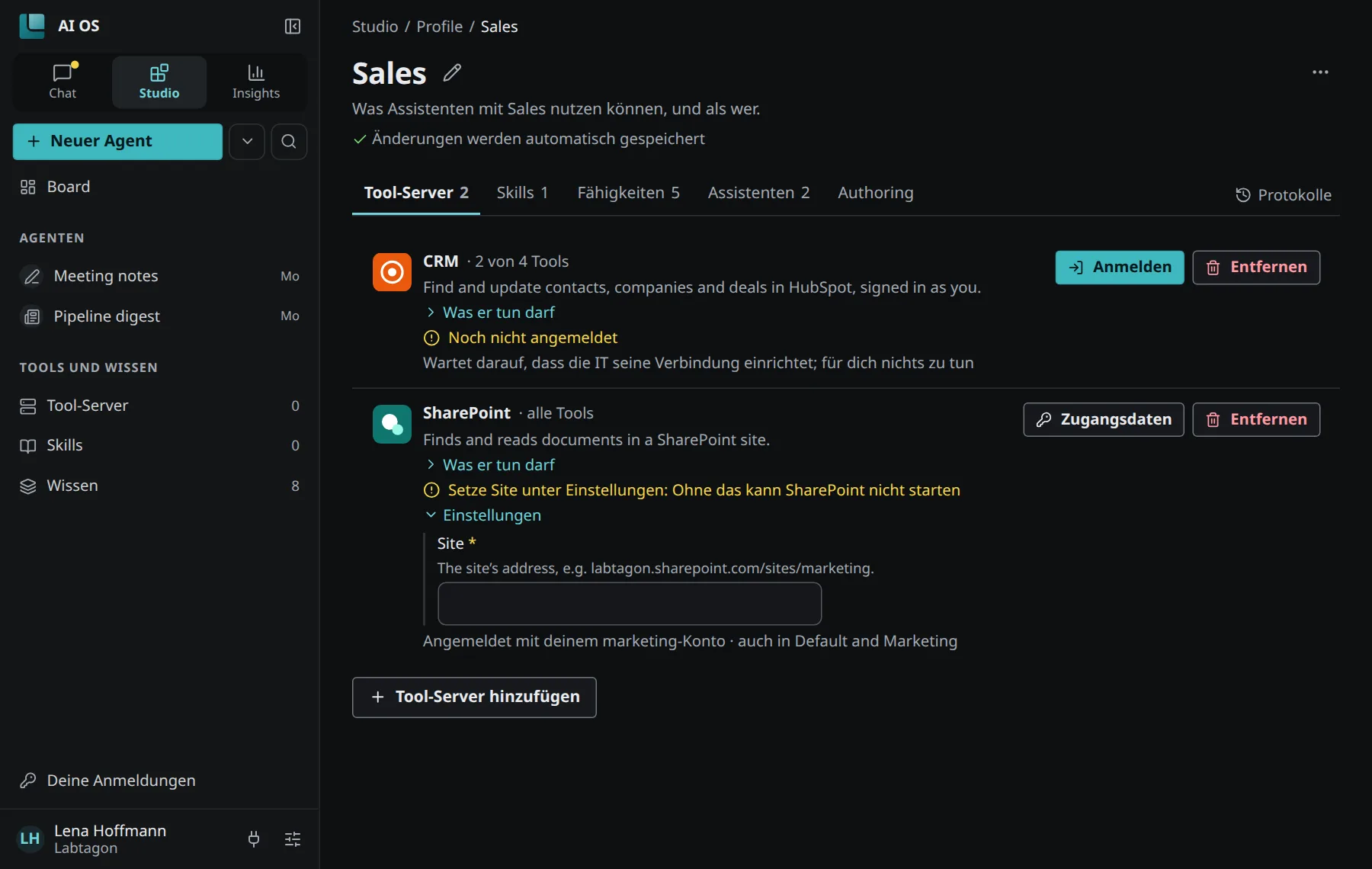
Was ein Client mit einem Tool-Server darf
Abschnitt betitelt „Was ein Client mit einem Tool-Server darf“Für jeden Tool-Server in einem Profil wählst du:
| Auswahl | Welche Tools |
|---|---|
| Nur lesen | Nur Tools, die etwas nachschlagen. |
| Lesen & schreiben | Tools, die etwas nachschlagen oder etwas anlegen und ändern; nichts, was löscht, Geld kostet oder Rechte ändert. |
| Alles | Jedes Tool, auch solche, die eine spätere Version hinzufügt. |
| Benutzerdefiniert | Nur die Tools, die du ankreuzt. Neue bleiben aus. |
Welcher Art ein Tool ist, gibt sein Tool-Server an. Ein Tool-Server, der es erlaubt, kann mehrmals in einem Profil stehen, jedes Mal mit einem anderen Konto: … noch einmal hinzufügen, für ein anderes Konto.
Ein Profil anlegen
Abschnitt betitelt „Ein Profil anlegen“- Öffne im Studio Profile und klicke auf Neues Profil.
- Gib ihm einen Namen und wähle, womit es beginnt: Nichts oder Eine Kopie von „Standard“.
- Füge mit Tool-Server hinzufügen Tool-Server und mit Skill hinzufügen Skills hinzu. Du findest sie auch unter Durchsuchen.
Welches Profil ein Client nutzt
Abschnitt betitelt „Welches Profil ein Client nutzt“Meldet sich ein Client an und du hast mehr als ein Profil, fragt AI OS, welches er nutzt. Dort kannst du auch ein neues anlegen. Später änderst du es unter Tools, Skills und Clients unten in der Seitenleiste oder mit Einen Assistenten hierher verschieben im Profil.
Was deine Organisation festlegt
Abschnitt betitelt „Was deine Organisation festlegt“Administratoren geben Personen Tool-Server und Skills mit Richtlinien, Empfohlen (du darfst es herausnehmen) oder Verpflichtend (du kannst es nicht). Im Profil siehst du, woher etwas kommt, zum Beispiel „Verpflichtend durch …“ oder „Aus der Richtlinie …“. Richtlinien füllen die Profile von Personen, nicht die von Agenten.