Chatten und ein Modell wählen
Im Chat arbeitest du in Labtagon AI OS mit KI. Diese Seite geht durch, was rund um das Eingabefeld ist, wie ein Modell gewählt wird und was du mit Nachrichten und Chats tun kannst.
Eine Nachricht schreiben
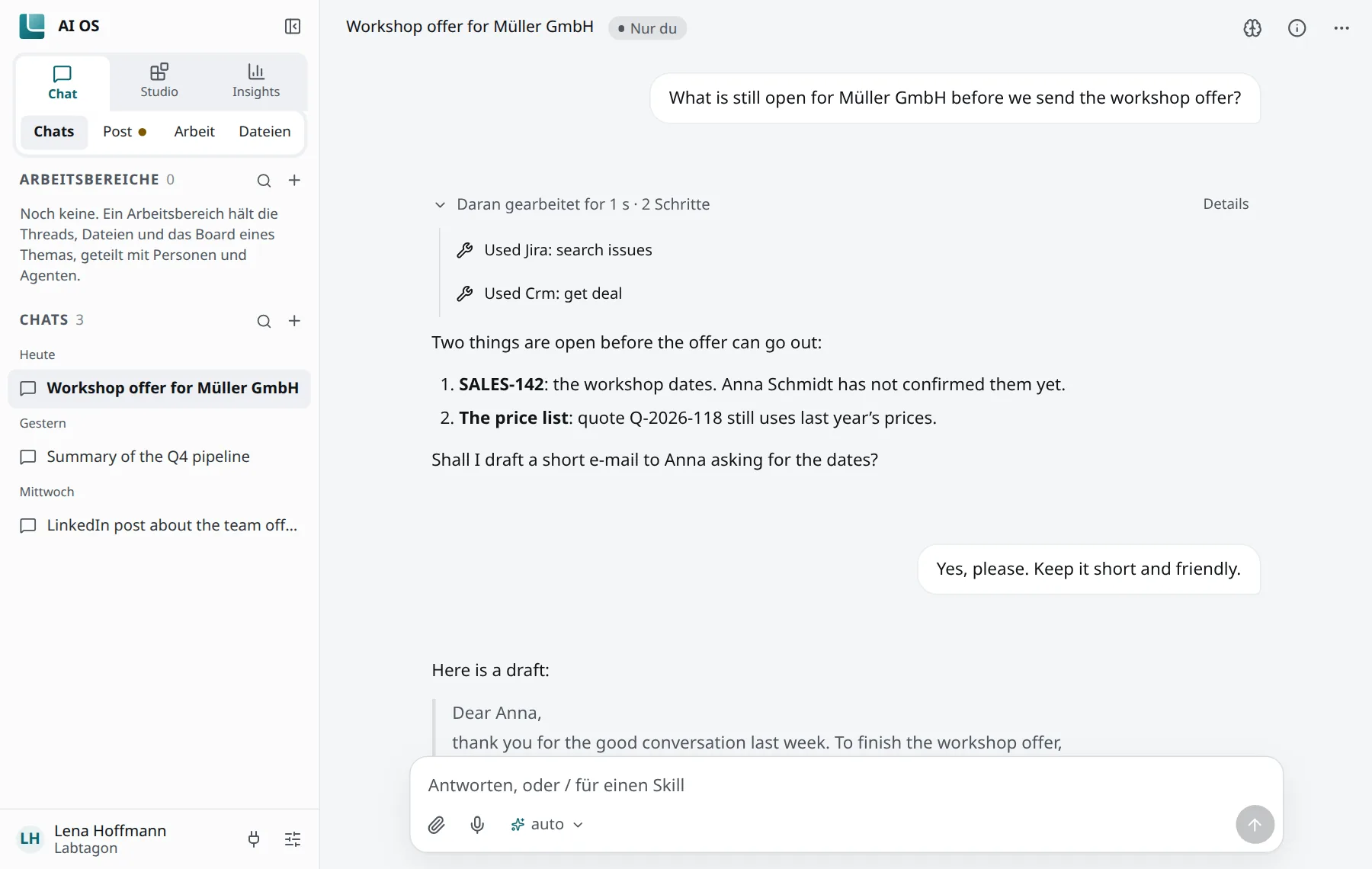
Abschnitt betitelt „Eine Nachricht schreiben“Schreib in das Eingabefeld und drücke Enter zum Senden; Umschalt+Enter beginnt eine neue Zeile. Fängst du irgendwo auf der Seite an zu tippen, landet der Text im Eingabefeld.
- Tippe
/für einen Skill und@, um etwas dazuzuholen: einen deiner Agenten oder eine Datei, Notiz, Seite oder einen Thread dieses Chats oder Arbeitsbereichs. Wähle mit den Pfeiltasten und Enter oder Tab; Esc schließt die Liste. - Während eine Antwort entsteht, sagt das Feld Etwas zur laufenden Antwort ergänzen…: Was du dann sendest, wird beantwortet, sobald diese Antwort fertig ist. Wartende Nachrichten zeigen Wird nach dieser Antwort beantwortet, mit Jetzt beantworten, Pausieren und Zurücknehmen.
- Stoppen (Esc) hält die Antwort an, die gerade entsteht.
Ein Modell wählen
Abschnitt betitelt „Ein Modell wählen“Das Modell ist die Schaltfläche unter dem Eingabefeld. Sie öffnet die Liste der Modelle, die deine Organisation dir anbietet:
- Jeder Eintrag zeigt den Namen des Modells und wer es herstellt. · denkt kennzeichnet ein Modell, das vor der Antwort nachdenkt; · sucht im Web, keine Tools eines, das keine Tools aufrufen kann.
- Mit Auto wählt AI OS ein Modell für die Unterhaltung. Es wählt eines, das den Zug übernehmen kann: eines, das Bilder sieht, wenn du Bilder anhängst, Dateien liest, wenn du Dateien anhängst, und Platz für die Unterhaltung hat. Hat es gewählt, behält es das Modell: „Auto hat … bei der ersten Nachricht gewählt und behält es“.
- Für Modelle, die nachdenken, bietet eine zweite Schaltfläche, Wie viel es denkt, Aus, Auto und Gründlich.
Wechselst du mitten in einer Unterhaltung das Modell, fragt AI OS vorher (Das Modell dieser Unterhaltung wechseln?): Das neue Modell muss die ganze Unterhaltung neu lesen, eine neue Unterhaltung ist also günstiger. Unter jeder Antwort siehst du, welches Modell sie geschrieben hat.
Welche Modelle du siehst, entscheidet deine Organisation; siehe das Handbuch Administration. Ist für den Chat kein Modell eingeschaltet, sagt die Konsole das.
Dateien und Bilder
Abschnitt betitelt „Dateien und Bilder“Häng Dateien mit der Büroklammer an (Dateien anhängen), indem du sie einfügst oder auf das Eingabefeld ziehst.
- Eine Datei darf bis zu 50 MB groß sein, wenn deine Organisation nichts anderes eingestellt hat.
- Bilder gehen an Modelle, die sie sehen können. Office-Dateien, und PDFs oder Bilder für Modelle, die sie nicht lesen können, macht erst die Fähigkeit Dokumente lesen zu Text, wenn deine Organisation sie anbietet. Was ein Modell aus einer Datei bekommt, endet nach 40.000 Zeichen.
- In der Unterhaltung erscheinen Bilder an Ort und Stelle, Audio bekommt einen Player, andere Dateien sind ein Link mit ihrer Größe.
Eine Datei, die du an einen Chat hängst, bleibt so lange wie der Chat und geht, wenn du den Chat löschst. Siehe Dateien und geteilte Seiten.
Was du mit einer Nachricht tun kannst
Abschnitt betitelt „Was du mit einer Nachricht tun kannst“Zeig auf eine Nachricht, um ihre Aktionen zu sehen:
- Kopieren, bei deinen Nachrichten und bei Antworten.
- Bearbeiten und erneut senden bei deiner eigenen Nachricht: Das entfernt diese Nachricht und alles danach und sendet die geänderte.
- Erneut antworten bei der letzten Antwort.
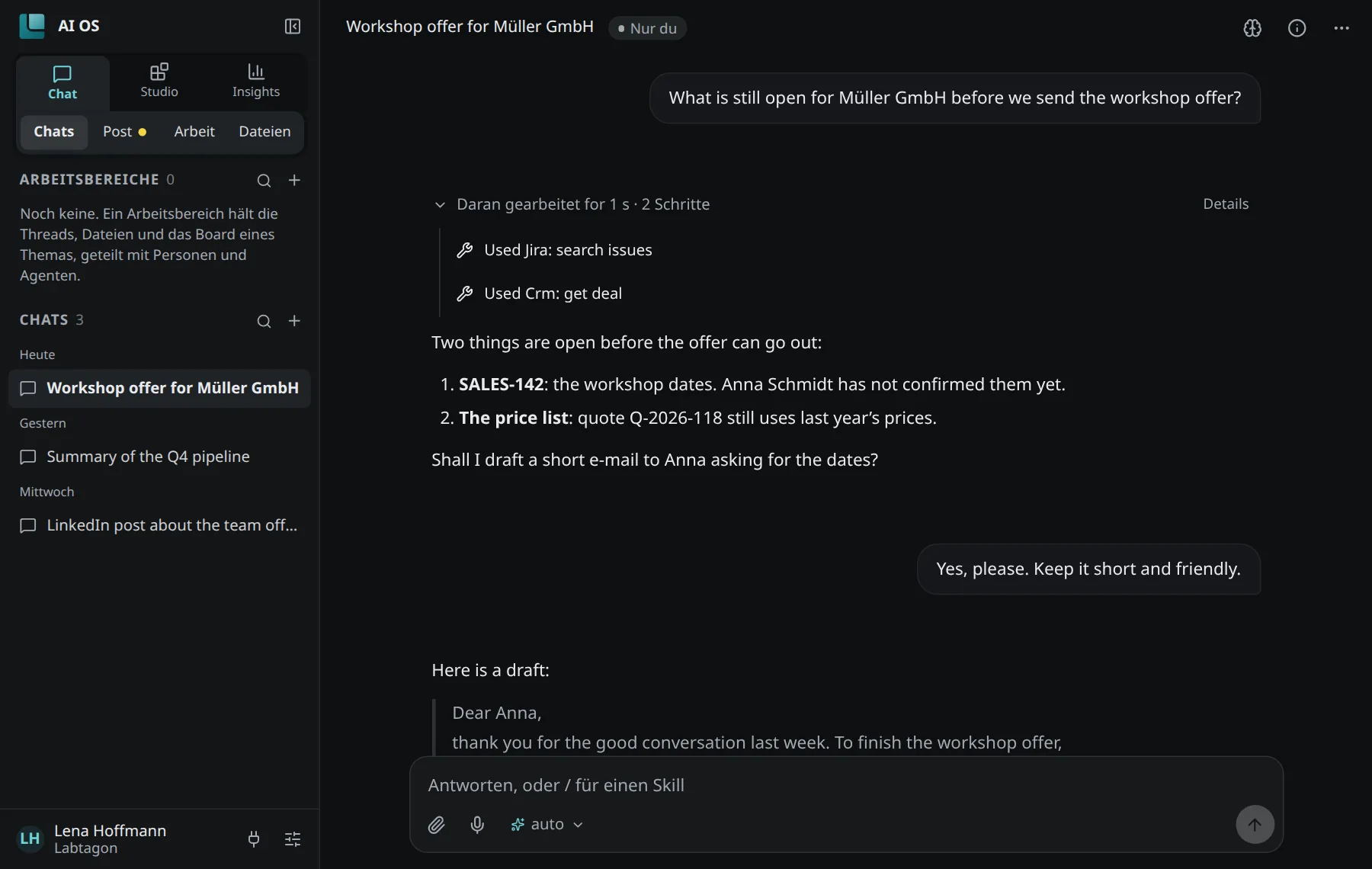
Hat die Antwort Tools benutzt, sind ihre Schritte darunter eingeklappt (Arbeitet daran, dann die Zahl der Schritte). In Worten sagt, was jeder Schritt getan hat; Details zeigt die Aufrufe. Ein Schritt, der dich vorher fragen muss, wartet im Chat auf deine Antwort; siehe Aufgaben und Freigaben.
Der Chat und seine Kopfzeile
Abschnitt betitelt „Der Chat und seine Kopfzeile“- Klick auf den Titel, um den Chat umzubenennen. Ein neuer Chat heißt Neue Unterhaltung, bis du oder der Chat ihn benennt.
- Wer ihn sieht zeigt und ändert, wer den Chat lesen darf.
- Die Gehirn-Schaltfläche öffnet Dein persönliches Gedächtnis: siehe Dein Gedächtnis.
- Details zeigt eine Zusammenfassung, die Seiten und die Dateien des Chats.
- Mehr hat Anheften, Exportieren… und, für den Besitzer des Chats, Archivieren und Löschen. Löschen entfernt die Nachrichten für alle, mit denen der Chat geteilt ist, und die dort angehängten Dateien, die sonst nichts hält.
Ein Chat bleibt, wo er begonnen hat: Er lässt sich nicht in einen Arbeitsbereich verschieben und nicht aus einem heraus.
Deine Chatliste
Abschnitt betitelt „Deine Chatliste“Die Seitenleiste listet Arbeitsbereiche und Chats, jeweils mit einer Suche und einem +. Chats sind nach Tagen gruppiert; angeheftete stehen oben, und du kannst sie in deine eigene Reihenfolge ziehen. Die Suche durchsucht Titel und Nachrichten.
Alle Chats zeigt jeden Chat und Arbeitsbereich, Aktiv, Archiviert oder Angeheftet. Alle archivieren archiviert alles, was nicht angeheftet ist.
Woher die Tools des Chats kommen
Abschnitt betitelt „Woher die Tools des Chats kommen“Der Chat hat ein eigenes Profil, Chat. Was darin steht, Tool-Server, Skills und Fähigkeiten, kann der Chat benutzen. Tools, Skills und Clients unten in der Seitenleiste öffnet es. Siehe Profile.