Erste Schritte
Diese Seite führt dich durch deine ersten Minuten mit Labtagon AI OS: anmelden, ein erster Chat und das KI-Werkzeug verbinden, das du schon benutzt.
Anmelden
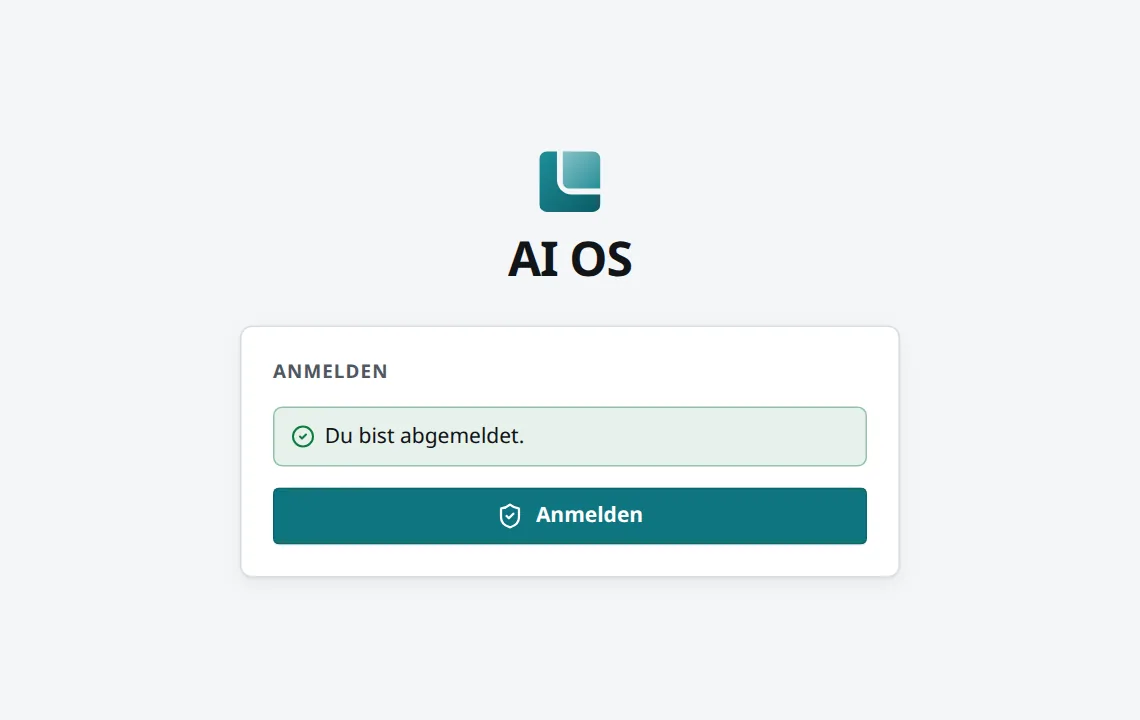
Abschnitt betitelt „Anmelden“- Öffne die Adresse von AI OS, die du von deinem IT-Team bekommen hast.
- Klicke auf Anmelden. Die Anmeldeseite deiner Firma öffnet sich; melde dich an wie immer.
Du landest im Chat. Dein Name unten in der Seitenleiste öffnet deine Einstellungen: Dort wählst du die Sprache (English, Deutsch (du) oder Deutsch (Sie)), das Aussehen und die Benachrichtigungen.
Dein erster Chat
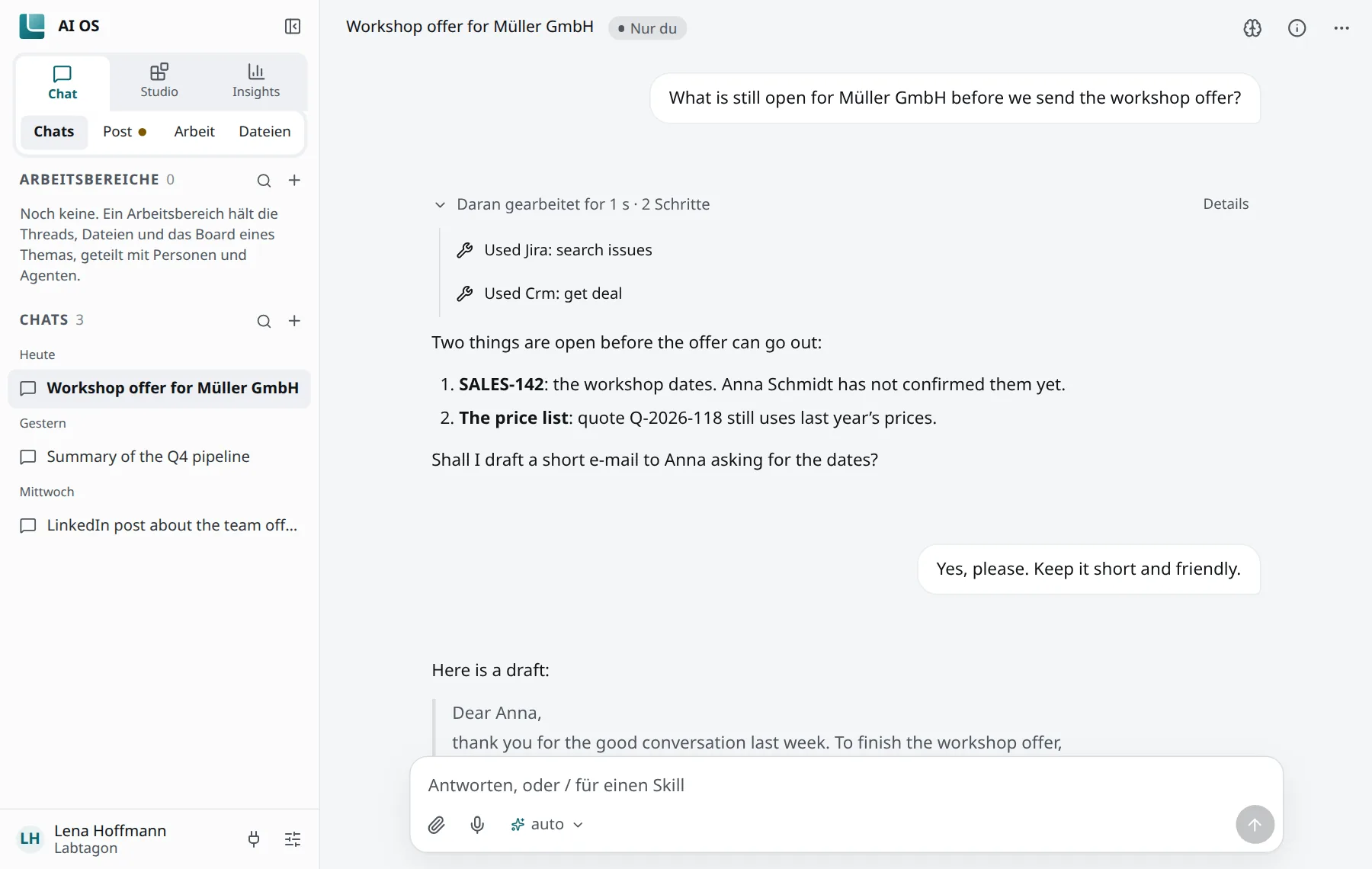
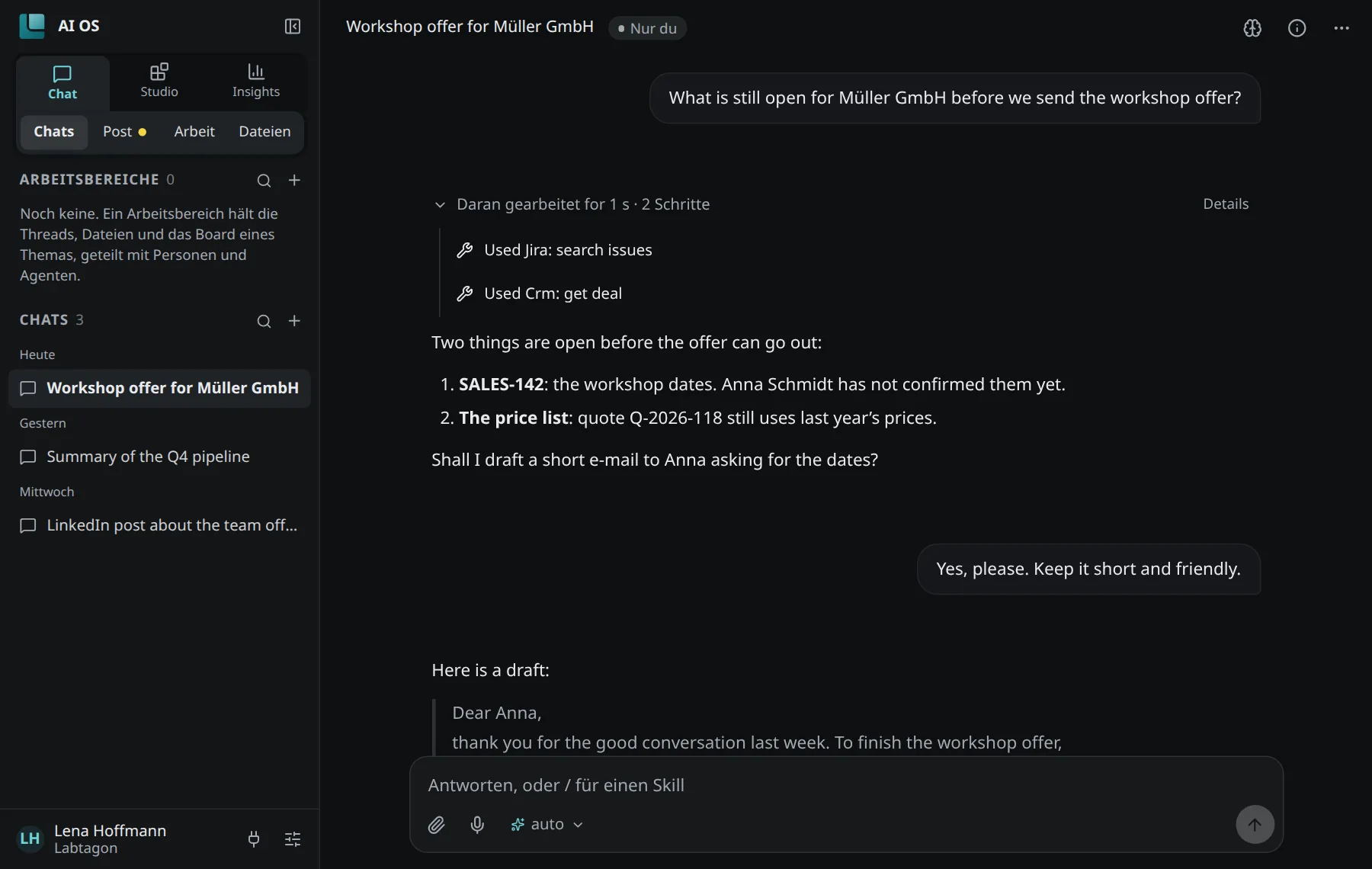
Abschnitt betitelt „Dein erster Chat“- Klicke oben in der Chatliste auf + (Neuer Chat).
- Schreib deine Frage in das Eingabefeld und drücke Enter.
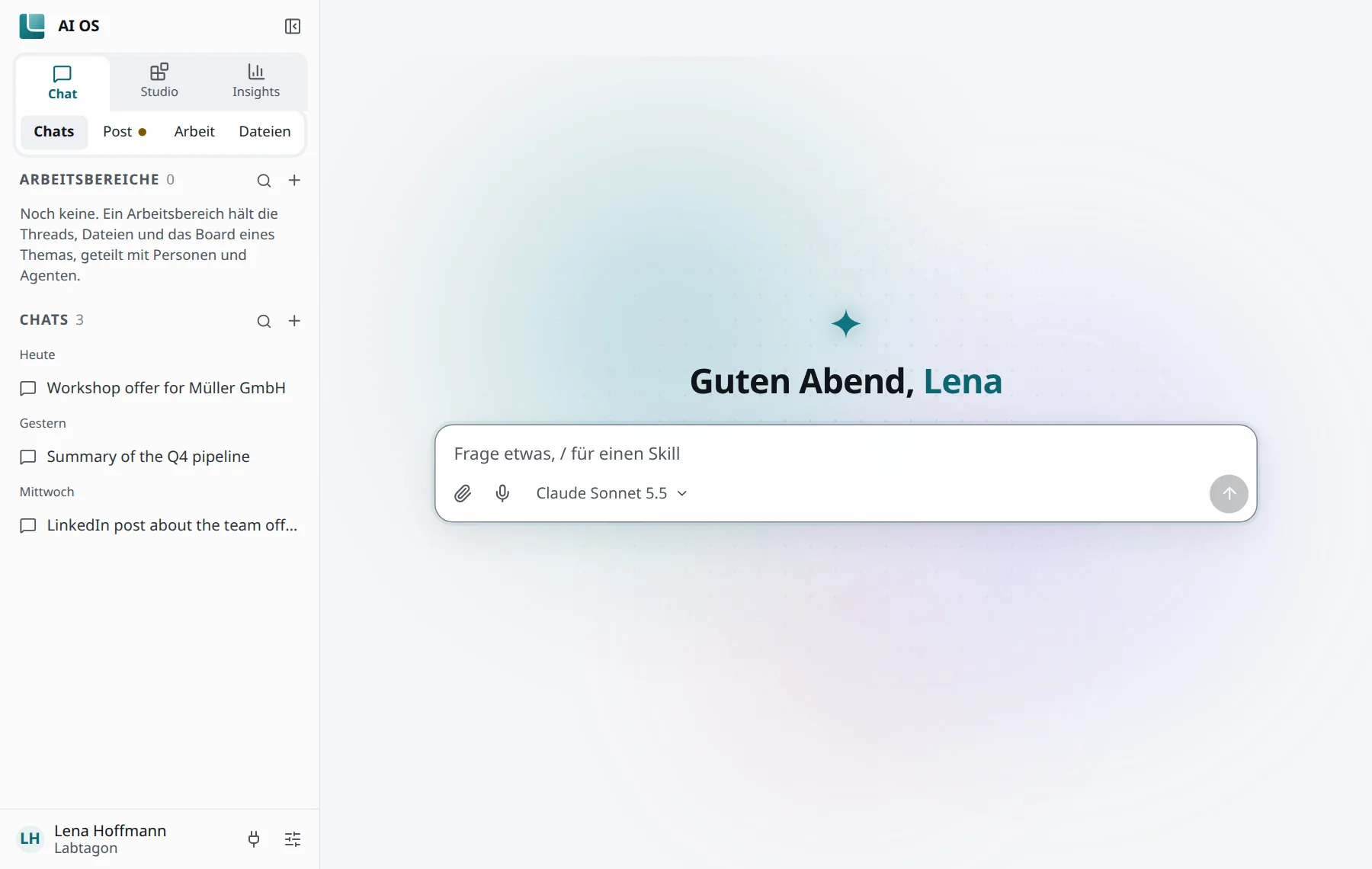
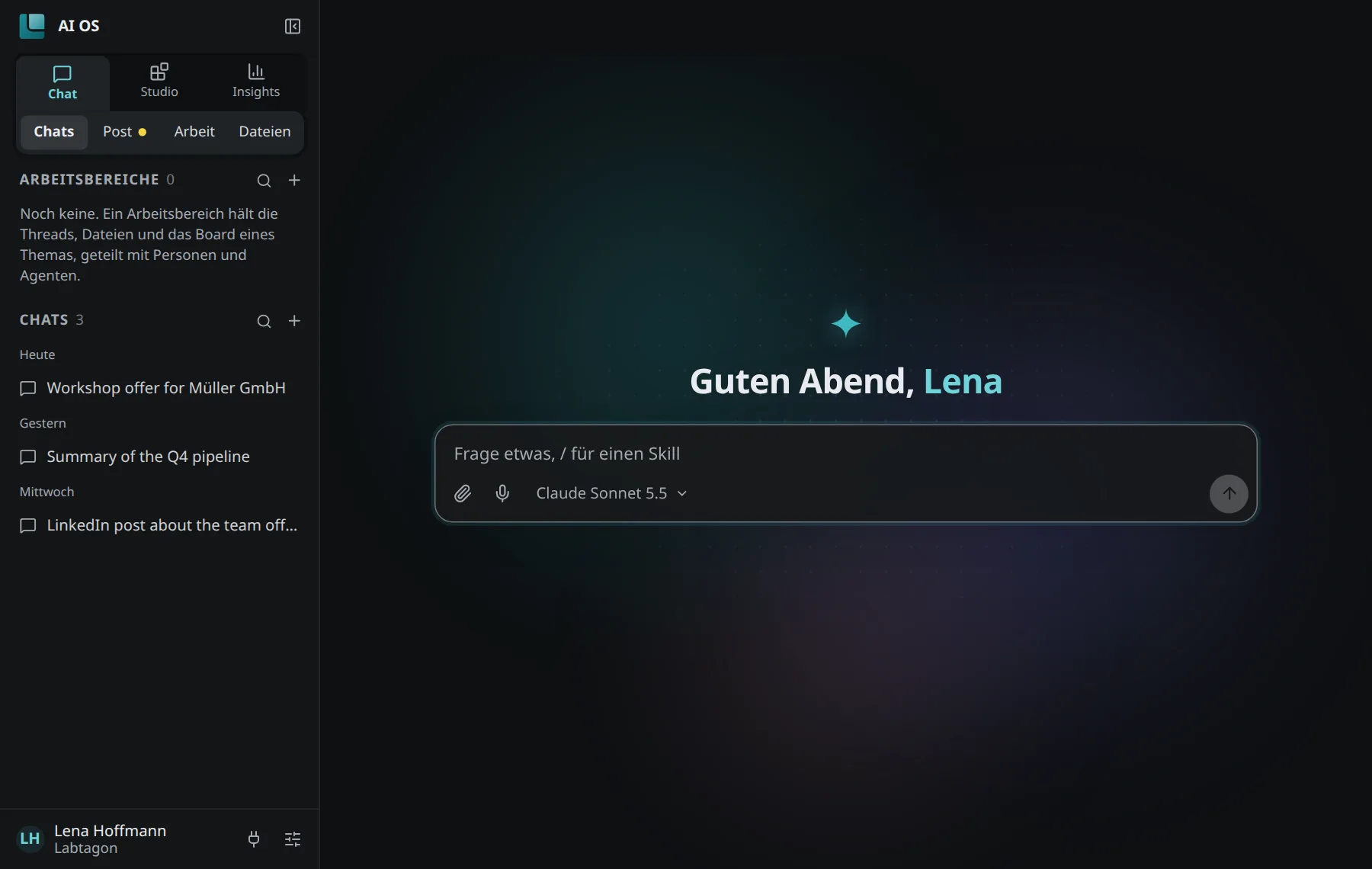
Rund um das Eingabefeld:
- Modell öffnet die Liste der Modelle, die deine Organisation anbietet. Mit Auto wählt AI OS das Modell.
- Dateien anhängen fügt Dokumente oder Bilder an deine Nachricht.
- Diktieren macht aus Sprache Text. Das geht nur, wo dein Browser Sprache auf deinem Gerät erkennen kann; die Aufnahme verlässt es nicht.
- Tippe
/für einen Skill und@, um etwas hinzuzufügen, zum Beispiel eine Datei.
Der Chat hat ein eigenes Profil namens Chat: Was darin an Tools und Skills steht, kann der Chat benutzen. Siehe Profile.
Ruft der Chat ein Tool auf, das dich vorher fragen muss, wartet er auf deine Antwort. Siehe Aufgaben und Freigaben.
Dein KI-Werkzeug verbinden
Abschnitt betitelt „Dein KI-Werkzeug verbinden“Du kannst AI OS aus den KI-Werkzeugen heraus benutzen, mit denen du schon arbeitest. AI OS gibt ihnen dann deine Tool-Server und Skills, über eine einzige Adresse.
- Klicke oben rechts auf Deinen KI-Assistenten verbinden (auf einem schmalen Bildschirm: KI verbinden).
- Wähle dein Werkzeug:
- Claude funktioniert auf claude.ai und in den Claude-Apps.
- Copilot oder eine andere App: Das verbindet dein IT-Team für dich. Schick ihm die angezeigte Adresse.
- Für Claude Code, Codex, Cursor und andere öffne die Zeile für Entwickler. Dort stehen die Schritte für jedes Werkzeug.
- Folge den Schritten. Am Ende öffnet sich die Anmeldung deiner Firma im Browser.
- Hast du mehr als ein Profil, fragt AI OS, welches das Werkzeug benutzt: „Wähle das Profil, das es nutzt. Es bekommt nur, was in diesem Profil ist.“ Wähle eines oder lege ein neues an und klicke auf Fortfahren.
Sobald dein Werkzeug AI OS aufgerufen hat, zeigt die Schaltfläche Dein KI-Assistent mit einem Haken.
Beispiel: Claude Code
Abschnitt betitelt „Beispiel: Claude Code“Die Schritte zeigen den genauen Befehl für deine Installation, mit ihrer Adresse. Er sieht so aus:
claude mcp add --transport http --scope user --client-id claude-code <name> https://<dein-ai-os>/mcpTippe dann in Claude Code /mcp, wähle die Verbindung und dann Sign in, oder führe
claude mcp login <name> aus. Die Anmeldung deiner Firma öffnet sich im Browser.
Bietet deine Installation ein Plugin für Claude Code an, zeigen die Schritte es zuerst. Es bringt die Verbindung und die Skills von AI OS in einem Schritt.
Die genauen Schritte für jedes Werkzeug stehen unter Clients verbinden.
Wie es weitergeht
Abschnitt betitelt „Wie es weitergeht“- Sieh nach, welche Tools und Skills dein Werkzeug bekommt: Profile.
- Verstehe, was mit deinen Daten geschieht: Sicherheit und Datenschutz.
- Nimm deine Chats mit: Chats exportieren.